
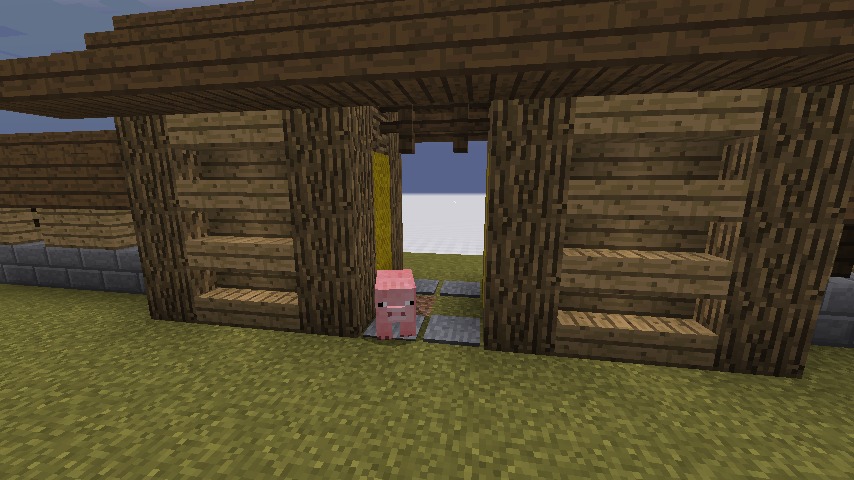
こんにちは!
レッドストーン回路について、難しい、敷居が高いといったイメージを持ってる方もいると思います。
本記事ではそんな人たちに向けてできるだけ噛み砕いて説明していき、レッドストーン回路に挑むための入口になればと思っています。
今回はレッドストーントーチについての解説をし、それを使って簡単なピストン式ドアを作成してみようと思います。今回作るのは縦3マス、横2マスのドアです。
ピストンドアだと見た目がゴツくなり2×2だと何となく圧迫感を感じるので3×2を採用しました。
トーチの仕組みを理解できればオリジナルの装置に応用していけるので、早めに覚えてしまいましょう!
関連記事:レッドストーン回路基礎を全て覚えよう!
【そのまえに】大切な前置き
まずはレッドストーントーチについて知ってもらうまえに、本記事で使う用語を1つ説明しようと思います。
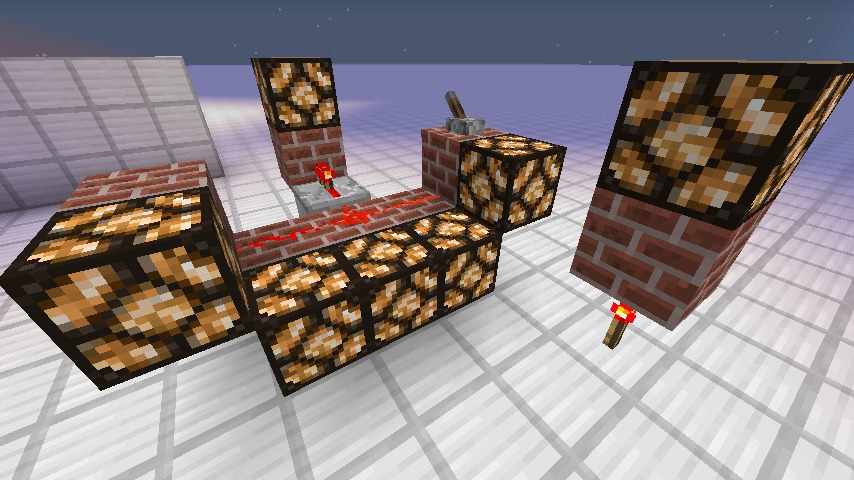
レッドストーンやリピーターなどの先にあるブロック、レバーやボタンなどの信号源が設置されているブロック、レッドストーントーチの真上にあるブロックなど、信号を受けている不透過ブロックは「隣接するブロックを作動させる」という特性を持ちます。
専門的にはこれを「強い動力を受けたブロック」と呼びますが、本記事では分かりやすさを優先して「受信ブロック」と呼ぶことにします。
これは私が普段勝手に使ってる言葉なので知り合いに「受信ブロックが~」とか言っても「は?」って顔されると思うので注意してください。(本記事では基本的に受信ブロックになるブロックはレンガブロックで表します)
レッドストーントーチの特性
さて、それでは本題のレッドストーントーチの話です。トーチは主に3つの特性を持ちます。
1.周囲に信号を与える
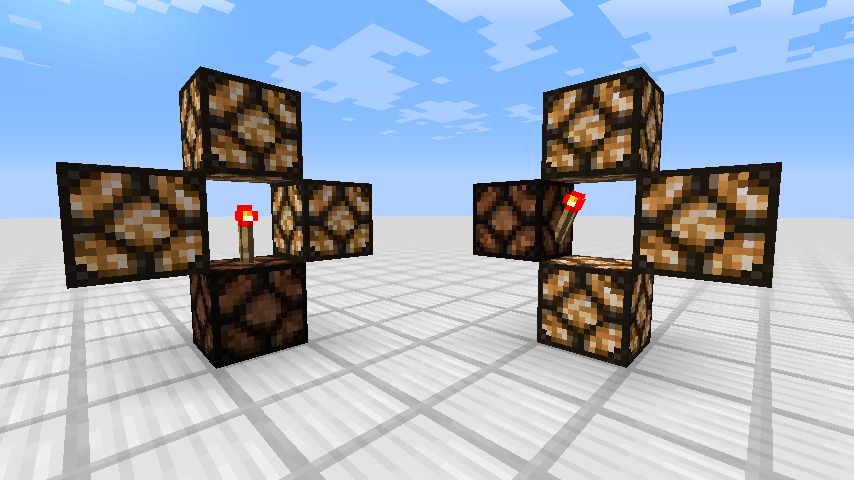
1つめは、信号源としての特性です。トーチを設置すると常に信号を発する回路素子(回路を構成する部品)になります。
信号源なので回りの回路素子を動作させますが、他の信号源とは違い、設置したブロックには信号を与えません。
そのため、設置されたブロックが受信ブロックになりません。
2.真上のブロックを受信ブロックにする
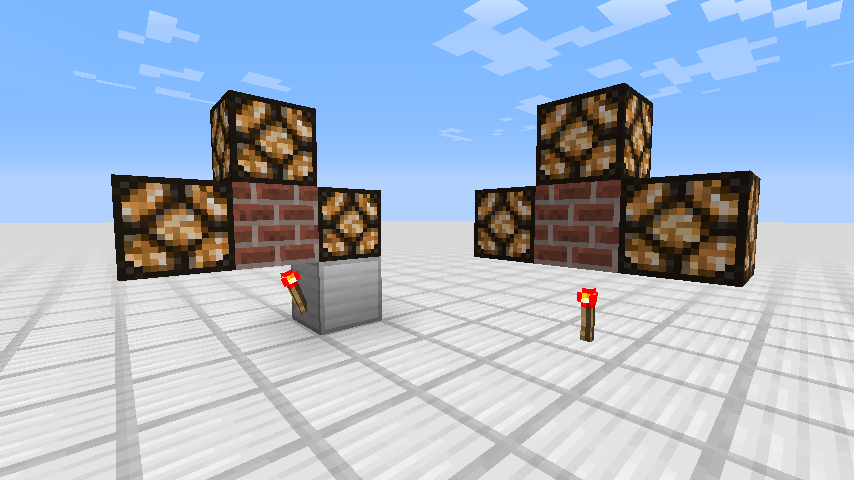
2つめは、受信ブロックの話でもありましたが、真上のブロックを受信ブロックにするという特性です。
つまり、「トーチが設置されたブロックの代わりに真上にあるブロックを受信ブロックにする」ということになります。
3.受信ブロックに設置すると信号を発しない

3つめは、受信ブロックに設置されたら信号を発しなくなるという特性です。
この「信号を反転させる」働きから、レッドストーントーチは NOTゲート(信号反転回路) としても活用されます。
以上3つの特性を利用して次のようなことができます。
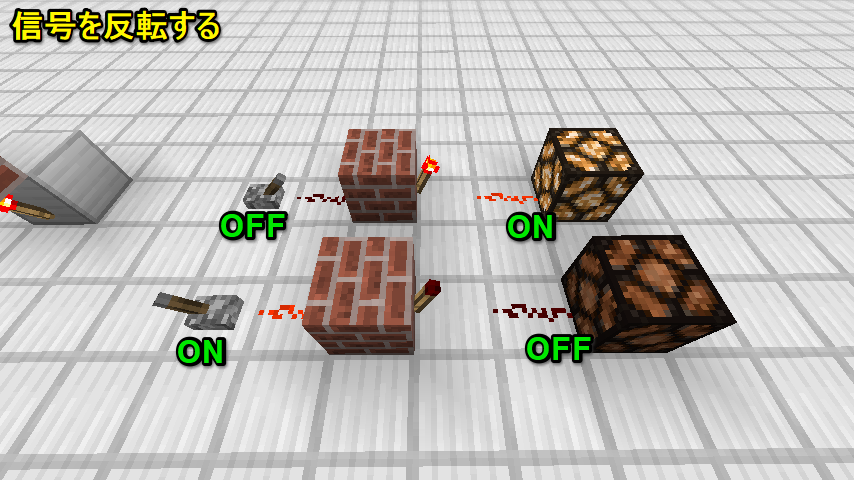

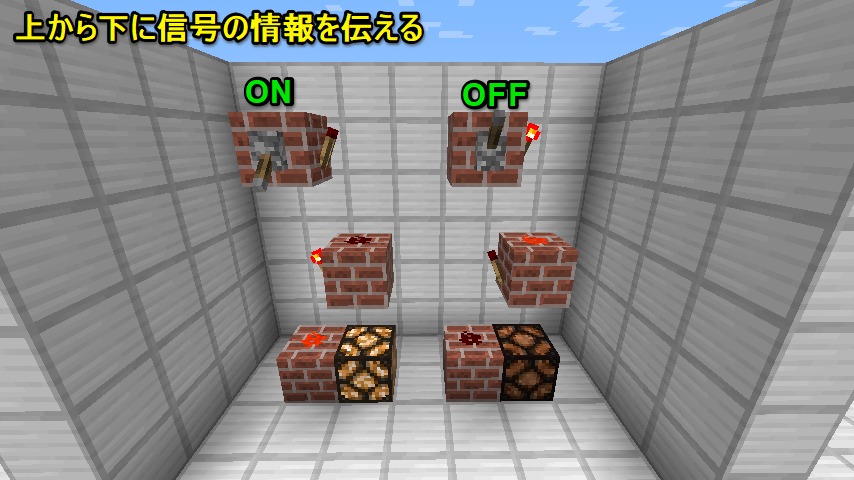
特に、上下方向の信号伝達はよく使うので覚えておくと便利です。
また、トーチは高速で点滅する状況がしばらく続くと(具体的には3秒(60ゲームティック)以内に8回以上の状態変化があると)、「バーンアウト」と呼ばれる状態になり、受信ブロックに設置されていなくても消灯したままになります。回路が意図しない動作を引き起こすことがあるので注意しましょう。
これらを踏まえた上で、自動ドアを作ってみましょう!
これだけ見れば何とかなる作成方法解説
それでは実際にピストンドアを作ります。今回はこんな感じのを作ります。
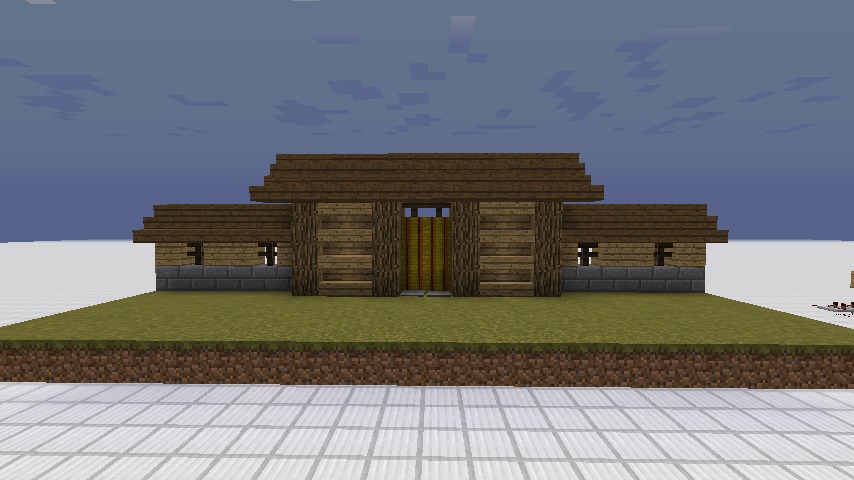
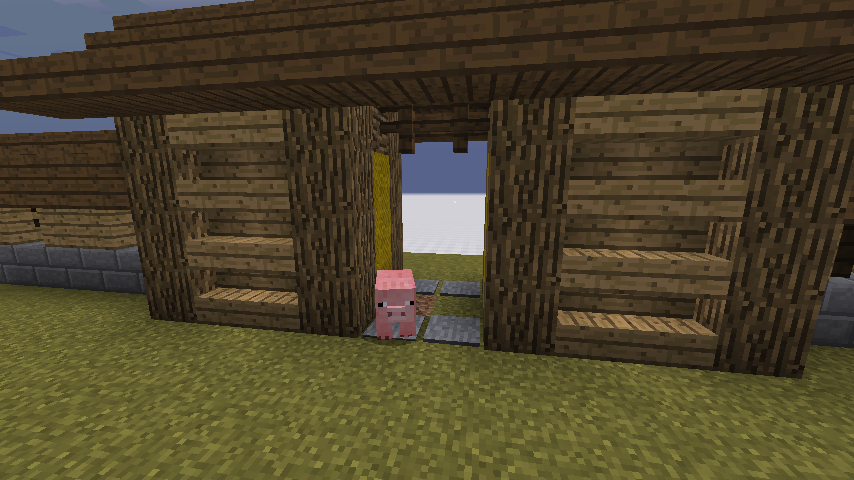
門のような見た目ですが、小麦ブロックの手前にある感圧板を踏んだら、ピストンが作動して開くというよくあるピストンドアです。
それでは、装飾を取り払って回路部分を見ていきましょう。
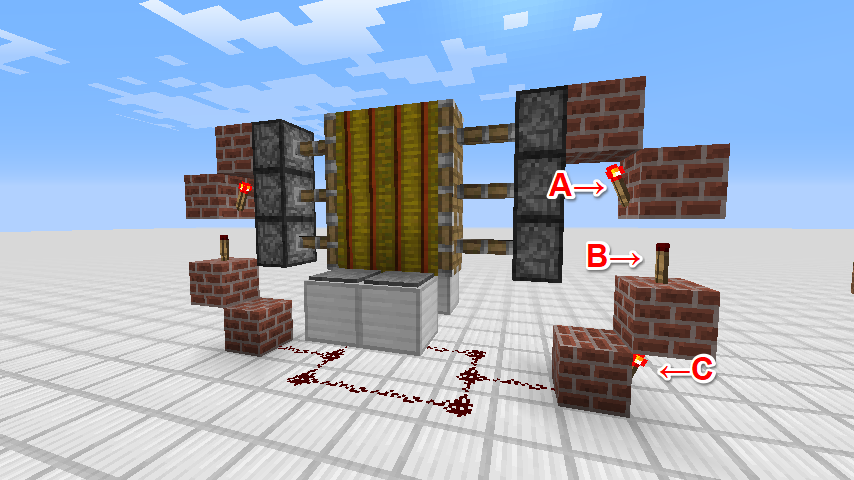
こんな感じになっています。画像には写っていませんがドアの裏にも表と同じように感圧板が設置されています。
ここからは装置を2つの部分に分けて解説していきます。装置は左右対称なので片側のみの解説となります。また、ここからの説明ではトーチの名前を上からA,B,Cとします。
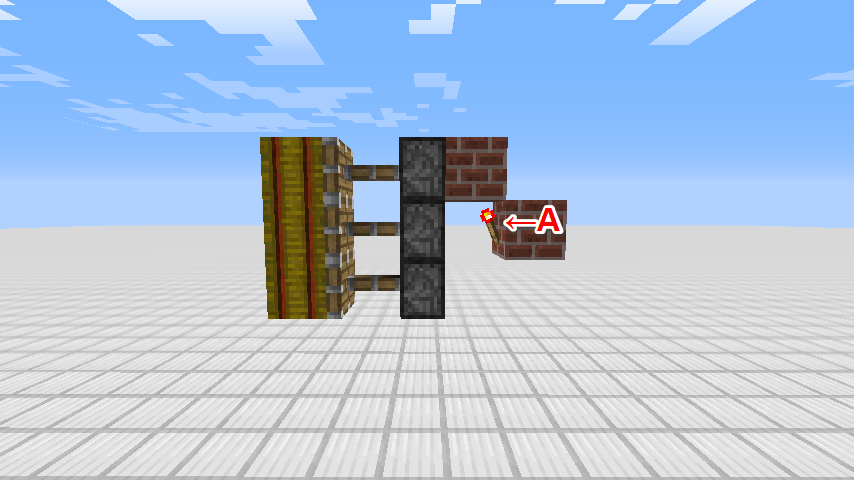
まずはピストン部分からです。
ご覧の通りトーチAのみで3つのピストンすべてを作動させドアを閉じた状態にしています(ここで「あれ?」と思った人もいると思いますがその話は後ほど)。
つまりトーチの設置されているブロックを受信ブロックにすればトーチの信号が消え、ピストンが引っ込んでドアが開きます。

感圧板の信号をトーチAが設置されているブロックに伝えることができれば、感圧板でドアの開閉操作ができます。それを実現するのがこの回路です。
感圧板が踏まれると信号が下に伝わり、トーチCの設置されているブロックが受信ブロックになりトーチCが消灯、その影響でトーチBが点灯します。
この回路のトーチBの真上にトーチAが設置されているブロックが来るようにすれば、感圧板でドアの開閉ができます。
これで装置は完成となります。あとは回路が見えるの気に入らないって人はお好みの装飾で隠してピストンドア完成となります!
※この基本デザインはJava版(PC版)の仕様を前提としています。統合版(Bedrock Edition:スマホ版・Switch版・Xbox版・Windows 10/11版など)では一番下のピストンが動かないので、後述の改善案をご覧ください。
ちょっとまって!俺のドアちゃんと動かないんだけど!
真似して作ったけどおれの動かないぞ!
と、中にはそんな人もいるのではないでしょうか。これは後ほど話すって言った「あれ?」と思うことに関係してきますので、順を追ってこの原因を解明します。
まずは「あれ?」と思うことに関する話。それは「あれ?何故一番下のピストンはトーチAで動くの?」ということです。現にあの位置関係では他の回路素子は作動しません。

では何故ピストンは動くのか、これは「準接続性(Quasi-Connectivity、略してQC)」と呼ばれるピストン特有の仕様です。
ざっくり説明すると、ピストンは「自分の真上のスペース」も信号のセンサーとして利用するという性質を持っており、ピストンの真上のブロックが動力を受ける状況だと、ピストン自身も動力を受けたとみなして動作します。
たとえばこの装置の場合、トーチAは真上のブロックを受信ブロックにします。その受信ブロックは「一番下のピストンの真上」にあたるので、QCによって一番下のピストンも動作するわけです。
そしてこの準接続性はJava版(PC版)専用の仕様であり、統合版(Bedrock Edition)には実装されていません。
マインクラフトは2017年7月のバージョン1.2「Better Together Update」以降、スマホ版・Nintendo Switch版・Xbox版・Windows 10/11版が「統合版」として一本化されており、これらすべてでQCが使えません。装置がちゃんと動かない人はおそらくこれが原因だと思われます。
そんな人に向けて、以下のような改善案を提案させていただきます。
以下の画像のように組み替えてみてください。
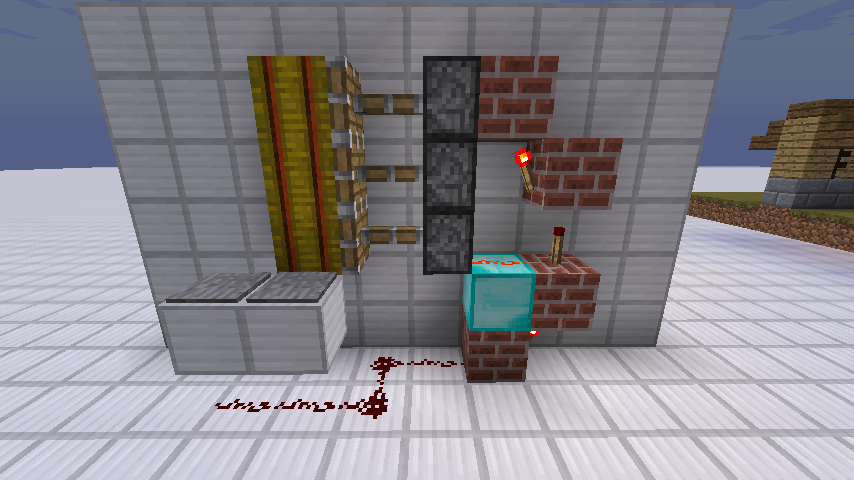
一番下のピストンの斜め下(画像ではダイヤブロックのところ)にレッドストーンを設置します。するとそのレッドストーンがトーチAに反応して信号を受け、ピストンに伝えるのでQCが無くてもピストンが動くようになります。
しかしこれだとレッドストーンがトーチBにも反応してしまうので、感圧板が押されてもピストンが伸びたままという状態になってしまいます。これを避けるために、少し回路を遠回りさせてトーチAの設置されているブロックを受信させようと思います。
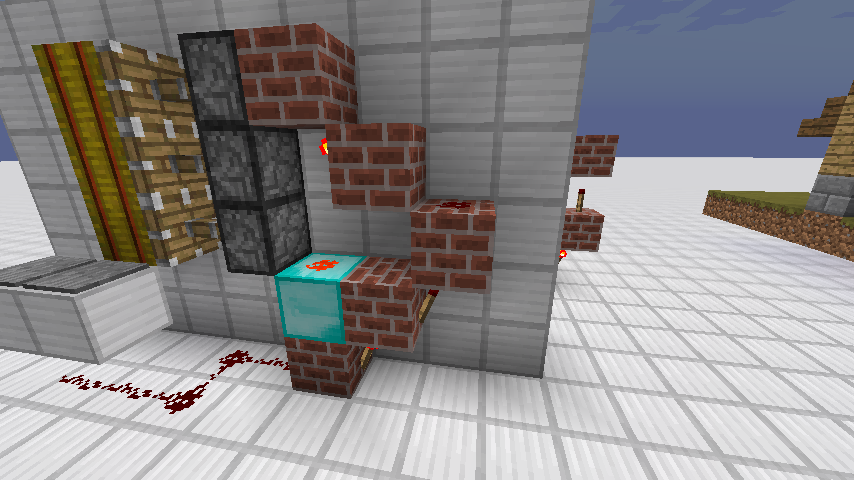
このように設置すると不意に干渉することなくトーチAを操作できます。このとき、新しく置いた受信ブロック(トーチBの真上のやつ)にレッドストーンを乗せないとトーチAの設置されているブロックが受信ブロックにならないことに注意しましょう。
これで真の意味で完成となります!
まとめ
ここまで記事を読んでいただきありがとうございました。
レッドストーントーチの仕組みと使い方をお話してきましたが、いかがでしたでしょうか?
仕組みとして覚えておいて欲しいのは、
- 周囲に信号を与える
- 真上のブロックを受信ブロックにする
- 受信ブロックに設置すると信号を発しない
この3つでしたね。
紹介した自動ドアを実際に作ることでより理解を深めることができるはずですので、ぜひ参考にしながら作ってみてください!
参考リンク: